Powered by Blogger.

Cara Membuat Template Blog Sendiri menggunakan Artisteer 4


Salah satu hal yang kita lakukan dalam aktivitas blogging adalah mendesain tampilan dari blog kita sebagus  mungkin agar pengunjung merasa nyaman saat berkunjung ke blog kita.
Diantaranya dengan penempatan navigasi, pemilihan warna , penempatan widget serta pemilihan template yang tepat.

Kita bisa mendapatkan berbagai template blog secara gratis di internet, namun terkadang kita merasa kurang puas karena template tersebut sudah banyak yang menggunakan.

Namun anda tak perlu khawatir karena kita bisa mendesain template blog sendiri dengan menggunakan artisteer, sebuah aplikasi untuk membuat template berbagai platform seperti blogger, wordpress, joomla, dotnetnuke, drupal dll.

Dengan interface yang user friendly kita bisa menggunakannya dengan mudah tanpa harus menghafalkan berbagai kode html, javascript maupun CSS. Kita hanya harus mendesain bagaimana tampilan yang kita inginkan dan Artisteer akan membuat kode template tersebut beserta dengan komponen yang dibutuhkan seperti CSS, Javascript maupun gambar-gambar penyusun template blog.

Baiklah saya akan menjelaskan menu-menu dan cara untuk mendesain template blog.

1. Pertama, install Artisteer terlebih dahulu, disini saya menggunakan artisteer versi 3 anda bisa mengunduh artisteer versi terbaru melaului situs resmi artisteer.
2. Buka artisteer yang sudah anda install, pada new project silahkan pilih paltform yang ingin anda desain templatenya.
3. Setelah terbuka, maka akan ada banyak pilihan untuk mengkostumisasi template yang standard.


Ada beberapa menu diantaranya :
  • Ideas : adalah saran/ide dari artisteer untuk berbagai desain meliputi warna, font, layout, background, sidebar dll
  • Colors & Fonts : Untuk memilih warna dan font yang digunakan dalam templates
  • Layout : Untuk mendesain bagaimana layout template anda seperti tampilan header, menu, footer, lebar template, margin, kolom, lebar kolom dll
  • Background : Untuk mendesain background template anda, bisa menggunakan image dari artisteer maupun image anda sendiri
  • Sheet : Untuk mengatur lebar template, margin, padding, radius, shadow, warna, ketransparanan, border template
  • Header : Untuk mengatur header template anda, bisa menggunakan warna maupun gambar, baik dari artisteer maupun gambar dari anda sendiri atau anda bisa menggunakan file flash untuk menghias header blog anda
  • Menu : Untuk mengatur tampilan menu template blog anda, meliputi pilihan warna dan bentuk menu termasuk submenunya
  • Articles : Untuk mengatur tampilan artikel blog anda seperti Heading, Hyperlink, Blockquote, Bullet, Image, Table, Termasuk tampilan comment dan tag
  • Sidebar : Untuk mengatur tampilan sidebar blog anda
  • Vertical Menu : Untuk mengatur tampilan menu vertikal biasanya pada sidebar blog anda
  • Buttons : Untuk mengatur tampilan tombol seperti tekstur, gradien, bayangan, warna, border dan font yang digunakan
  • Footer : Untuk mengatur tampilan footer template blog, meliputi warna, tekstur, gradient, teks, hyperlink, RSS, gambar dll
4. Setelah anda tahu menu dari artisteer yang sudah saya jelaskan diatas, tentu anda bisa mengkustomisasi template sesuai dengan yang anda inginkan
5. Jika sudah selesai, silahkan simpan template anda, atau anda bisa menggunakan cara seperti yang saya lakukan yaitu dengan mengekspor template yang kemudian anda bisa mengupload komponen template seperti javascript, image dan CSS ke hosting anda.Dari uraian singkat diatas, anda bisa mempraktekkan sendiri bagaimana cara membuat template blog, anda bisa berkreasi sesuai keinginan anda tanpa harus khawatir dengan banyaknya blogger yang menggunakan template mirip dengan anda.

Cara Mengganti RAM Komputer sendiri

Cara Mengganti RAM Komputer sendiri - Dari pada dibawa ke tukang service komputer lebih baik kita mengganti RAM komputer kita sendiri. Mengganti RAM pada komputer sangatlah mudah bagi yang tau. Tetapi sebagian besar pengguna komputer belum semuanya tau tentang cara mengganti RAM komputer sendiri.

Saya sangat yakin setelah anda membaca artikel "Cara Mengganti RAM Komputer sendiri" ini, saya jamin anda akan mengetahui tentang cara mengganti RAM pada komputer anda. Sebelum saya membahas tentang cara mengganti RAM komputer, saya akan sedikit membahas tentang apa itu RAM dan kegunaan nya.

RAM (random access memory) berfungsi untuk memegang arahan data yang akan di proses oleh processor. RAM ini tempat penyimpanan yang sifat nya hanya sementara. Jadi ketika kita mematikan komputer, si RAM ini tidak lagi menyimpan data - data pada saat komputer belum dimatikan.

Ram ini sangat penting keberadaan nya bagi komputer anda, coba saja bila anda menghidupkan komputer anda tanpa RAM (gak bakal bisa). Tetapi menurut saya komponen RAM ini adalah komponen komputer yang paling awet atau jarang rusak, tetapi sebagian orang sering mengganti RAM nya karna kepentingan kecepatan komputer. Karna memang RAM ini berperan penting dalam proses kecepatan komputer.

Saya rasa anda sudah mendapat gambaran apa fungsi RAM pada komputer ini, berikutnya kita akan melakukan pemasangan RAM pada Motherboard. Perlu diperhatikan pada saat anda ingin mengganti RAM pada komputer anda, cari lah RAM yang sesuai dengan Motherboard yang anda gunakan.

Setelah anda membeli RAM yang sesuai dengan Motherboard anda, kita akan masuk ke langkah - langkah mengganti RAM pada komputer kita sendiri. Berikut ini adalah langkah - langkah nya.

 Langkah - Langkah Mengganti RAM Komputer

1. Yang pertama anda lakukan tentunya membuka kesing CPU anda. Jangan takut dalam membuka kesing CPU anda. Karena tidak akan ada kerusakan selama anda benar - benar memperhatikan baut mana saja yang harus di buka (sebaiknya posisi CPU di tidurkan).

2. Cari komponen RAM anda. contoh gambar RAM di bawah ini :

Cara mengganti RAM komputer

3. Untuk membukanya Buka pengunci slot ( di setiap ujung slot memory pada motherboard ). Tekan penggunci RAM tersebut bersamaan di setiap ujung RAM.

4. Setelah terbuka saran saya di bersihkan terlebih dahulu tempat slot RAM komputer anda. Biasanya terdapat banyak debu di bagian itu.

5. Setelah anda bersihkan, ambil RAM yang akan menggantikan RAM lama, lalu masukan kedalam slot RAM secara bersamaan (kanan dan kirinya). Perlu di perhatikan sebelum anda memasukan RAM pada slot RAM, anda harus memastikan bahwa RAM tersebut tidak terbalik. Karna bila terbalik anda memasang nya, tidak akan bisa pas dengan slot RAM.

6. Setelah berhasil memasang RAM tersebut, silahkan anda coba untuk menghidupkan komputer anda. Bila tidak terjadi kesalahan maka komputer akan berjalan normal seperti biasanya.

7. Setelah komputer anda berhasil hidup dengan normal. maka pasang kembali kesing - kesing yang sudah anda lepas pada langkah pertama.

Nah itulah tadi tutorial tentang cara mengganti RAM komputer anda. Bila anda mengalami masalah atau memiliki pertanyaan, anda bisa tanyakan langsung di kolom komentar yang telah disediakan. Sebelum saya mengakhiri artikel ini, saya ingin mengingatkan kepada anda, Jangan anda mengganti RAM pada saat komputer menyala. Karna akan menimbulkan badsector pada hardisk anda.

Sekian dari saya, terimakasih anda telah berkunjung ke fireyanto ini, jangan lupa kembali lagi bila anda membutuhkan tutorial komputer dan internet, blogsolu akan membahasnya scara lengkap.

Sejarah Sistem Operasi Komputer dan Jenisnya

Sejarah Sistem Operasi Komputer dan Jenisnya

Sejarah Sistem Operasi Komputer dan Jenisnya

Sejarah Sistem Operasi Komputer

Sejarah Sistem Operasi Komputer - Sistem oprasi komputer mengalami perkembangan yang sangat cepat, jika dibandingkan dengan sestem operasi komputer terdahulu maka sistem operasi yang kita rasakan sekarang ini adalah bentuk dari perkembangan sistem operasi tersebut. Nah sekarang saya admin dari Fireyanto.com ingin membagikan artikel tentang SEJARAH SISTEM OPERASI KOMPUTER berdasarkan generasi terdahulu sampai sekarang ini. Mari kita simak sejarah sistem operasi pada komputer dibawah ini.

Sejarah sistem operasi komputer dibagi kedalam 4 generasi yaitu :

  • Sistem operasi generasi pertama (Tahun 1945 - 1955).
    Sistem operasi generasi pertama merupakan awal perkembangan sistem komputasi elektronik sebagai pengganti sistem komputasi mekanik. Pada generasi ini belum ada yang namanya sistem operasi komputer, maka sistem komputer diberi instruksi yang harus dikerjakan secara langsung.
  • Sistem operasi generasi ke-dua (Tahun 1955 - 1965).Sistem operasi generasi ke-dua memperkenalkan BPS (batch processing sistem) yaitu pekerjaan yang di kerjakan dalam satu rangkaian, lalu di eksekusi secara berururan. Pada generasi ini sistem komputer belum dilengkapi dengan sistem operasi, tetapi beberapa fungsi sistem operasi telah ada.
  • Sistem operasi generasi ke-tiga (Tahun 1965 - 1960).
    Pada generasi ini perkembangan sistem operasi dikembangkan untuk melayani banyak pemakai sekaligus, dimana user atau penguna dapat berkomunikasi lewat terminal secara online ke komputer, maka sistem operasi menjadi multi user (Digunakan oleh banyak penguna sekaligus). Dan multi programing (Melayani banyak program sekaligus).
  • Sistem operasi generasi ke-empat (Tahun 1980an--pasca 1980an).
    Dewasa ini sistem operasi digunakan untuk jaringan komputer, dimana user menyadari keberadaan komputer - komputer yang saling terhubung satu dengan yang lain.
Nah itulah tadi sejarah sistem operasi berdasarkan generasinya. Berikutnya Kita lanjut kepada jenis - jenis sistem operasi pada komputer.

Jenis - Jenis sistem operasi komputer

Jenis sistem operasi yang bisa digunakan antara lain :
  • Posix, Unix, Ms Dos, Ms WINDOWS, Linux, Apple dll.
    Dari sekian banyak sistem operasi dapat dibagi menjadi dua berdasarkan kontak (interface) yaitu :
    • Coman line interface (CLI)
      Coman line interface (CLI) adalah kontak user dengan perangkat keras berbasis text (huruf, angka, dan simbol atau tanda baca) contonya : MS Dos, posix, linux.
    • Grafical user interface (GUI)
      Grafical user interface (GUI) adalah kontak user dengan perangkat keras berbasis gambar atau grafik. contohnya: Ms windows, unix, Linux

 Fungsi Dari sistem Operasi Komputer

Fungsi sistem operasi terbagi menjadi tiga, yaitu :
  • Sebagai pengatur penggunaan perangkat keras oleh berbagai program Aplikasi serta para user.
  • Sebagai pengawas penggunaan perangkat keras, Program aplikasi dan user (resource allocator).
  • Sebagai pengendali yang bertujuan untuk Menghindari kekeliruan (error) dan penggunaan komputer yang tidak perlu.

Sasaran sistem operasi komputer

Sistem operasi mempunyai tiga sasaran utama, yaitu :
  • Kenyamanan (Membuat user komputer menjadi lebih nyaman dalam mengunakan komputer).
  • Efisien (Penggunaan sumber dasa sistem komputer tepat tujuan "terarah dan terkendali").
  • Evolusi (Sistem Operasi harus dibagun, sehingga memungkinkan dan memudahkan pengembangan, pengujian dan menciptakan sistem operasi baru yang lebih bagus lagi.
Itulah tadi artikel Tentang Sejarah Sistem Operasi Komputer Dan Jenisnya bila ada kesalahan dalam penulisan, mohon untuk di maaf kan. terimakasih anda telah berkunjung di fireyanto.blogspot.com

Cara Membuat Video Point Blank

Cara membuat video point blank. Point Blank merupakan game online, yang menyajikan permainan perang. Terdiri dari 2 team yaitu Ct-Force dan Free Rebels. Macam permainannya pun cukup beragam, ada bom mission, deatmatch, elimination, destroy mission, dino mode, dan lain-lainnya.

Game ini juga menyediakan banyak tempat pilihan bermain, serta senjata lengkap yang harus dibeli dengan vocher dari Gemscool, pengembang point blank. Berikut ini adalah Fitur terbaru yang disediakan oleh point blank ke pada para pemain, yaitu Video Record, atau merekam video. Dengan fitur video record, kita dapat merekam aktifitas kita pada saat bermain game point blank.

Cara menggunakan Video Record di point blank, silakan ikuti langkah-langkah dibawah ini.
  1. Login atau Masuklah ke game Point Blank
  2. Selanjutnya, buka Option, lalu pilih bagian Control, dan lihat pada bagian Mode Video Capture. Seperti gambar dibawah ini.
  3. cara membuat video point blank
  4. Dari gambar diatas untuk merekam video point blank kita harus menekan Tombol Scroll Lock di Keyboard. Maka pada saat merekam video, akan ada tulisan Rec berwarna merah di atas kanan layar pb. seperti dibawah ini.
  5. cara merekam point blank
  6. Untuk menghentikan rekaman, maka tekan kembali Scroll Lock di Keyboard. 
  7. Sekarang, video point blank yang sudah direkam sudah jadi. 
  8. Untuk melihat hasilnya, silakan Exit / keluar terlebih dahulu dari game point blank, Lalu buka My Document, dan buka Folder Point Blank, lalu buka lagi Folder Movie.
  9. cara buat video point blank
  10. Hasil video rekaman berformat AVI, dengan ukuran yang lumayan kecil. Silakan putar hasil rekamanmu di pemutar video. Selesai.
Video dibawah ini adalah contoh hasil rekaman dengan durasi 1 menit. Silakan dilihat untuk lebih jelasnya cara membuat video point blank.

Itulah sedikit penjelasan sederhana tentang cara membuat atau merekam video point blank sendiri, tanpa menggunakan software. Silakan dicoba dan buatlah rekaman video point blank punya kalian sendiri. Semoga Bermanfaat.

Cara Setting Modem Huawei

Cara setting modem huawei mobile partner menggunakan kartu As, simpati telkomsel, kartu 3 three agar bisa terhubung ke internet. Pastikan kamu sudah mempunyai paket internet, dari kartu yang kamu gunakan di modem huawei. Selanjutnya ikuti langkah-langkah dibawah ini.

Cara Setting Modem Huawei

  1. Buka Modem Huawei Mobile Partner.
  2. Selanjutnya klik Tools dibagian atas dan pilih Options. Seperti gambar dibawah ini.
  3. cara setting modem huawei
  4. Maka akan terbuka option, pilih profil management. Contoh gambar.
  5. cara seting modem huawei
  6. Sekarang klik New Lalu isi Profil Name, APN Bagian Static dan access number sesuai dengan kartu yang kamu pakai.
  7. Untuk Kartu As, simpati, telkomsel isi
    Profil Name : telkomsel
    APN : telkomsel atau internet
    Access number : *99#

    Untuk Kartu 3, Three isi
    Profil Name : 3data
    APN : 3data
    Access number : *99#
  8. Setelah itu Klik Save dan ok. Untuk telkomsel pilih salah satu APN.
  9. Kembali ke halaman awal Modem, Pilih profil name yang sudah kamu buat tadi. Contoh profil name telkomsel
  10. cara menggunakan modem huawei
  11. Lalu Klik Connet untuk menyambungkan modem ke internet. Tunggu sampai terhubung. Selesai.
Sekarang kamu sudah bisa menggunakan internet di komputer atau laptop, tinggal klik browser yang kamu gunakan. Jika belum terhubung ke internet, coba ulangi langkah diatas, isi yang perlu saja, cukup isi profil name, apn bagian static dan access number. Dan jangan lupa klik connect.
cara setting modem kartu as
Gambar diatas adalah contoh modem huawei menggunakan kartu 3, pada saat tersambung ke internet, maka tulisan connect akan berubah menjadi disconnet. dan lihat juga tanda panah di bagian bawah. Tanda panah berwarna merah itu kecepatan Upload Kb/second dan warna hijau, itu kecepatan downloadnya pada saat kita membuka halaman suatu web.

Dengan mengikuti cara diatas, insyaallah modem bisa terhubung ke internet. Jika belum bisa connect juga, coba lihat bagian tanda panah merah dan hijau itu, klo tidak bergerak itu berarti paket internet kamu yang bermasalah, bisa jadi quota yang habis atau kamu memang belum beli paket internet dari kartu yang kamu gunakan.

Kemungkinan lainya jika tidak terhubung ke internet adalah masalah sinyal kartu, dari tempat kamu menggunakan modem. Sinyal juga berpengaruh, tidak ada sinyal tidak bisa connect, walaupun paket internet ada. Coba lihat sinyal dibagian kiri bawah mobile partner, jika tidak ada tanda putih bertingkat seperti gambar diatas. Itu berarti kartu kamu tidak ada sinyal. Sedangkan hsdpa itu adalah kekuatan sinyalnya, bisa juga wcdma, gprs, sinyal yang paling bagus hsdpa.

Setelah kamu bisa terhubung ke internet, silakan baca juga cara mempercepat loading mozilla firefox untuk menghemat quota dan juga cara aman berinternet. Semoga Bermanfaat.

Cara Menghapus Akun Google Analytics

Cara Menghapus Akun Google Analytics. Google Analytics adalah layanan gratis dari Google yang menampilkan statistik pengunjung sebuah situs web, termasuk juga penggguna blogspot. Dengan menggunakan Google Analytics kita dapat mengetahui trafik website/blog dalam jangka waktu harian, mingguan, atau bulanan.

Dan kita juga bisa melihat berapa banyak orang yang mengunjungi situs blog kita. Google analytics juga memperlihatkan jumlah tayangan laman, durasi atau lamanya kunjungan dan juga jumlah persen dari kunjungan terbaru di blog kita. Dan hebatnya lagi kita bisa mengetahui asal bahasa kunjungan yang digunakan, asal negara sampai asal kota pengunjung.

Dengan google analytics, kita bisa menambahkan nama akun baru dengan alamat url yang berbeda. Jadi tidak harus satu alamat URL blog atau website yang dapat kita kelola di google analytics, tapi bisa dengan banyak alamat url utama website atau blog yang kita punya.

Untuk mendaftar akun Google Analytics, gunakan saja akun google yang dipakai untuk blogspot. Setelah mendaftar akun google analytics, kita akan diminta untuk membuat akun baru didalamnya, masukan saja satu nama judul blog dan alamat url blogspot kita. Jika terlanjur membuat beberapa nama akun dengan alamat url yang sama, hapus saja nama akun yang tidak di gunakan. Cara menghapusnya ikuti langkah-langkah dibawah ini.

Cara Menghapus Akun Google Analytics

  1. Kunjungi situs http://www.google.com/analytics/.
  2. Dan masuklah dengan akun google analytics kamu.
  3. Setelah itu klik Tab Admin di sebelah kanan atas. seperti gambar dibawah ini.
  4. cara menghapus akun google analytics
  5. Maka akan terbuka halaman Administrasi Akun, klik Nama akun yang akan dihapus. Contoh gambar:
  6. cara menghapus akun google analytics
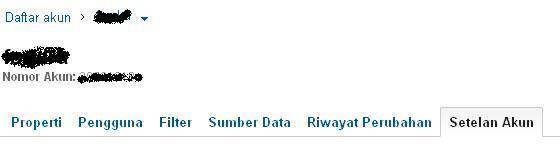
  7. Selanjutnya pilih tab Setelan Akun seperti gambar dibawah ini. Cari tulisan Hapus akun ini, letaknya disebelah kanan bawah. Klik tulisan tersebut.
  8. cara menghapus akun google analytics
  9. Setelah klik tulisan hapus akun ini, maka akan terbuka halaman pemberitahuan dari google analytics untuk menghapus akun. Klik lagi tulisan hapus akun.
  10. Selesai.
Setelah melakukan penghapusan nama akun, google analytics akan mengirimkan pesan email pemberitahuan kepada pemilih akun, bahwa akun sudah dihapus. Nama akun yang sudah kita pilih untuk dihapus, sudah hilang dari tampilan daftar nama akun di halaman google analytics.
Menghapus nama akun yang tidak kita gunakan, tidak akan menghapus akun kita di google analytics. Kita masih bisa menggunakan akun google analytics untuk melihat perkembangan blog atau website dengan nama akun yang kita kelola. Semoga Bermanfaat.

    Cara Berhenti Berlangganan Email

    Cara Berhenti Berlangganan Email. Email pemberitahuan biasanya dikirim dari suatu situs yang kita masuki alamat email yahoo kita ke situs tersebut. Seperti pada saat kita mendaftar ke jejaring sosial facebook. Kita harus memasukan alamat email untuk mengkonfirmasi pembuatan dan pengaktifan akun. Jika tidak, kita tidak akan bisa menggunakan akun ke situs tersebut.

    Setelah menggunakan akun dan memasukan email kita ke situs facebook, maka kita akan menerima pesan pemberitahuan dari facebook. Pesan yang berupa berita atau pesan yang berkaitan dengan akun yang kita gunakan. Untuk menghentikan pesan yang masuk ke email dari facebook atau situs lainnya, agar tidak memenuhi kotak masuk email.  Ikuti langkah-langkah dibawah ini.

    Cara berhenti berlangganan email.

    1. Kunjungi situs yahoo dan buka akun yahoo kamu.
    2. Selanjutnya buka kotak masuk. Dan buka salah satu pesan yang ada di inbox.
    3. Lalu cari tulisan unsubscribe contohnya seperti gambar dibawah ini.
    4. cara berhenti berlangganan email
    5. Biasanya terletak dibagian bawah pesan masuk. Klik tulisan here atau unsubcribe yang ada. Maka akan terbuka halaman baru dari situs pengirim.
    6. Dari situs pengirim akan ada pilihan untuk berhenti menerima pesan. Klik pilihan berhenti menerima pesan.
    7. Jika harus memasukan akun, maka masukan akun yang kita gunakan ke situs tersebut. Untuk menghentikan kiriman pesan yang masuk ke email kita. Selesai.
    Untuk lebih jelasnya, dibawah ini adalah contoh cara berhenti menerima pesan pemberitahuan dari facebook. Seperti pesan like, komentar dan juga permintaan pertemanan atau pesan masuk dari game yang kita mainkan di facebook.
    1. Buka pesan masuk email dari facebook.
    2. Cari tulisan seperti gambar dibawah ini. Biasanya berada di bagian bawah pesan.
    3. cara berhenti berlangganan email dari facebook
    4. Klik berhenti berlangganan, maka akan terbuka halaman baru dari facebook. seperti gambar dibawah ini.
    5. cara berhenti berlangganan email dari facebook
    6. Klik Konfirmasi untuk berhenti menerima pesan dari facebook.
    7. Jika diperlukan, masuklah ke akun facebook kamu untuk mengatur notifikasi email yang akan kita terima dari facebook. Selesai.
    Catatan: Jika tidak menemukan tulisan unsubscribe atau berhenti berlangganan di pesan masuk dari suatu situs. Tandai pesan tersebut dan pindahkan ke folder spam. Ketika ada pesan masuk lagi dari situs yang sudah kita  beri tanda spam, maka pesan tersebut akan masuk ke folder spam, bukan kotak masuk email.
     
    Jika ingin memindahkannya kembali ke kotak masuk. Buka folder spam, tandai pesan dan klik bukan spam, maka ketika ada pesan baru, pesan akan kembali masuk ke kotak masuk. Semoga Bermanfaat.

        Cara menghapus Tulisan Tampilkan Posting Dengan Label

        Cara menghapus tulisan tampilkan posting dengan label di blog. Dan juga tulisan tampilkan semua posting yang berada diatas posting pertama dari label atau kategori atau dibawah menu header blog. Tepatnya ketika kita buka salah satu label, maka tulisan tersebut akan muncul. Untuk lebih jelasnya silakan lihat gambar dibawah ini.
        menghapus tampilkan posting dengan label
        Tulisan diatas akan muncul setiap kali kita buka label atau kategori. Nama label yang muncul sesuai dengan nama label yang kita pilih. Ada 2 cara untuk menghapus tulisan tampilkan posting dengan label, yaitu menghapus tulisan tersebut dari blog dan yang kedua hanya menyembunyikannya dari halaman blog label yang kita buka. Ikuti langkah-langkah dibawah ini.

        Cara menghapus tulisan tampilkan posting dengan label di blog

        1.  Login ke blogger. Dari halaman dasbor pilih pengaturan template.
        2. Selanjutnya klik edit HTML, dan cari kode dibawah ini.
        3. <b:includable id='status-message'>
          <b:if cond='data:navMessage'>
          <div class='status-msg-wrap'>
          <div class='status-msg-body'>
          <data:navMessage/>
          </div>
          <div class='status-msg-border'>
          <div class='status-msg-bg'>
          <div class='status-msg-hidden'>
          <data:navMessage/>
          </div>
          </div>
          </div>
          </div>
          <div style='clear: both;'/>
          </b:if>
          </b:includable>
        4. Ganti kode diatas menjadi.
        5. <b:includable id='status-message'>
          <b:if cond='data:navMessage'>
          <div>
          </div>
          <div style='clear: both;'/>
          </b:if>
          </b:includable>
        6. Terakhir preview template, jika template berjalan dengan benar, baru Save. Selesai.

          Hanya menyembunyikan Tulisan Tampilkan Posting Dengan Label

            1. Login ke blogger. ke pengaturan template.
            2. Selanjutnya ediit HTML dan cari kode ]]></b:skin> gunakan Ctrl f untuk mempermudah pencarian.
            3. Kemudian letakkan kode dibawah ini, diatas ]]></b:skin>
            4. .status-msg-wrap{
              display:none;
              }
              .status-msg-body{
              display:none;
              }
              .status-msg-border{
              display:none;
              }
            5. Terakhir, save template. Selesai.
            Silakan gunakan salah satu cara dari kedua cara diatas. Menghapus atau hanya menyembunyikan tulisan tampilkan posting dengan label dan tulisan tampilkan semua posting di halaman blog label yang kita buka. Semoga Bermanfaat.

              Cara Membuat Auto Read More

              Cara membuat auto read more. Read more yang berfungsi untuk mempersingkat tampilan posting di halaman awal blog. Read more ini berbeda dengan Read More Versi Blogger, yang harus di lakukan secara manual, read more ini otomatis. Jadi tidak perlu lagi menggunakan insert jump break. Untuk lebih jelasnya silakan lihat gambar dibawah ini.
              cara membuat auto read more
              Dari gambar diatas, read more dilengkapi dengan tampilan gambar dari salah satu halaman posting, posisi gambar disebelah kiri dan diteruskan dengan sedikit penjelasan dari isi artikel. Cara membuat auto read more. Ikuti langkah-langkah dibawah ini.

              1. Login ke blogger. Dari halaman dasbor, pilih pengaturan template.
              2. Dan Klik edit HTML, dan cari kode </head> gunakan Ctrl F untuk mempermudah Pencarian.
              3. Selanjutnya, jika sudah ketemu, masukan kode berikut dibawah </head>
              4. <!-- Auto read more script Start -->
                <script type='text/javascript'>
                var thumbnail_mode = &quot;yes&quot;;
                summary_noimg = 430;
                summary_img = 340;
                img_thumb_height = 150;
                img_thumb_width = 150;
                </script>
                <script type='text/javascript'>
                //<![CDATA[
                function removeHtmlTag(strx,chop){
                    if(strx.indexOf("<")!=-1)
                    {
                        var s = strx.split("<");
                        for(var i=0;i<s.length;i++){
                            if(s[i].indexOf(">")!=-1){
                                s[i] = s[i].substring(s[i].indexOf(">")+1,s[i].length);
                            }
                        }
                        strx =  s.join("");
                    }
                    chop = (chop < strx.length-1) ? chop : strx.length-2;
                    while(strx.charAt(chop-1)!=' ' && strx.indexOf(' ',chop)!=-1) chop++;
                    strx = strx.substring(0,chop-1);
                    return strx+'...';
                }

                function createSummaryAndThumb(pID){
                    var div = document.getElementById(pID);
                    var imgtag = "";
                    var img = div.getElementsByTagName("img");
                    var summ = summary_noimg;
                        if(thumbnail_mode == "yes") {
                    if(img.length>=1) {  
                        imgtag = '<span style="float:left; padding:0px 10px 5px 0px;"><img src="'+img[0].src+'" width="'+img_thumb_width+'px" height="'+img_thumb_height+'px"/></span>';
                        summ = summary_img;
                    }
                    }
                    var summary = imgtag + '<div>' + removeHtmlTag(div.innerHTML,summ) + '</div>';
                    div.innerHTML = summary;
                }
                //]]>
                </script>
                <!-- Auto read more script End -->
              5.  Keterangan kode diatas:
              6. summary_noimg = 430; Jumlah huruf tanpa gambar
                summary_img = 340; Jumlah huruf dengan gambar
                img_thumb_height = 150; Tinggi Gambar
                img_thumb_width = 150; Lebar Gambar
              7. Selanjutnya cari kode <data:post.body/> dan ganti dengan kode berikut ini.
              8. <!-- Auto read more Start -->
                <b:if cond='data:blog.pageType == &quot;item&quot;'>
                <data:post.body/>
                <b:else/>
                <b:if cond='data:blog.pageType == &quot;static_page&quot;'>
                <data:post.body/>
                <b:else/>
                <div style='text-align:justify;' expr:id='&quot;summary&quot; + data:post.id'><data:post.body/></div>
                <script type='text/javascript'> createSummaryAndThumb(&quot;summary<data:post.id/>&quot;);
                </script>
                <a class='more' expr:href='data:post.url'><font color='#1780dd'>Baca Selengkapnya &gt;&gt;&gt;</font></a>
                </b:if>
                </b:if>
                <!-- Auto read more End -->
              9. Ada 3 kode yang sama dengan <data:post.body/>, ganti semuanya dengan kode diatas.
              10. Kode <font color='#1780dd'>Baca Selengkapnya &gt;&gt;&gt;</font></a> . Tulisan Baca Selengkapnya bisa diganti dengan kata yang kamu inginkan, <font color='#1780dd'> Ini kode warnanya, bisa diganti dengan warna lain. &gt;&gt;&gt; ini kode tanda >>> setelah tulisan Baca selengkapnya.
              11. Terakhir, save template. Selesai. Semoga Bermanfaat.